Настройка НДС и ЭДО
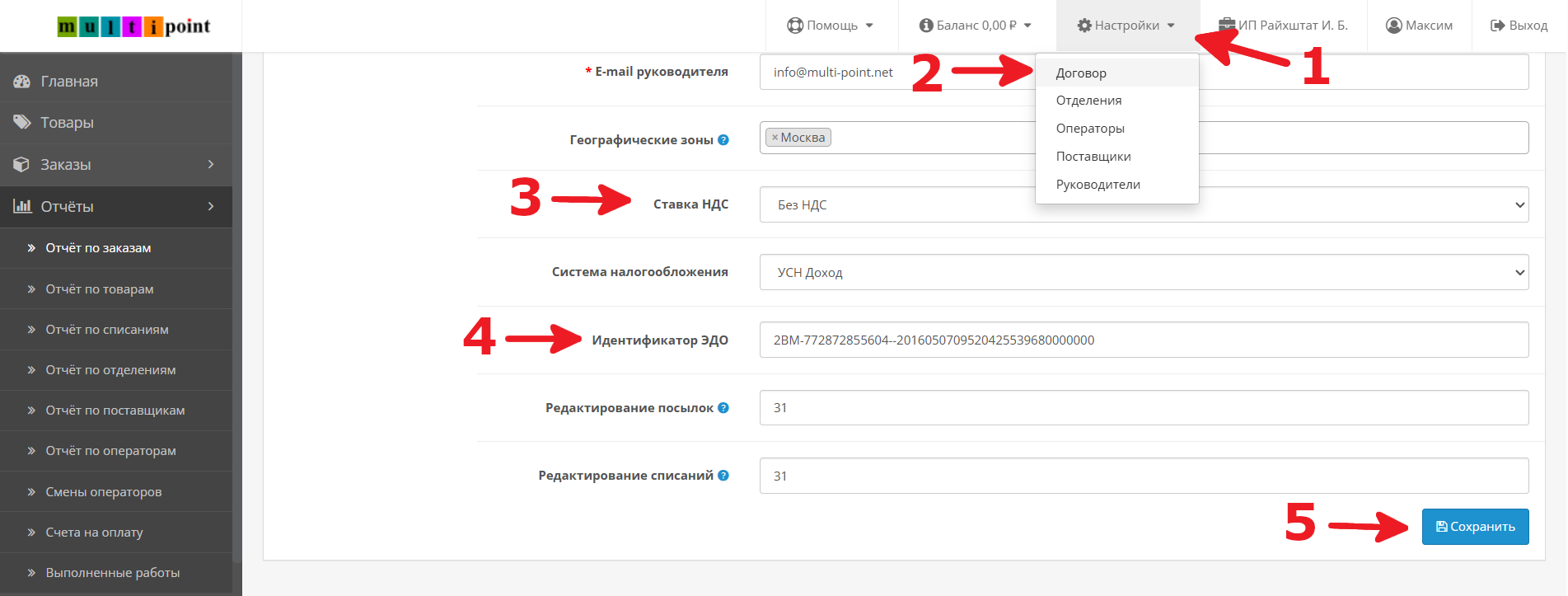
Перед тем как отправлять закрывающие документы, убедитесь, что у вас в настройках установленный корректный НДС и добавлен идентификатор участника электронного документооборота (ЭДО). Для этого, войдите в личный кабинет руководителя https://manager.multi-point.net и перейдите в раздел Настройки->Договор, прокрутите страницу вниз и найдите настройку "НДС" и выберите ставку НДС вашей организации, далее найдите настройку "Идентификатор ЭДО", скопируйте ID ЭДО из вашей системы электронного документооборота и вставьтье в это поле, после чего нажмите кнопку "Сохранить".
Как проверить и скачать универсальный передаточный документ (УПД)?
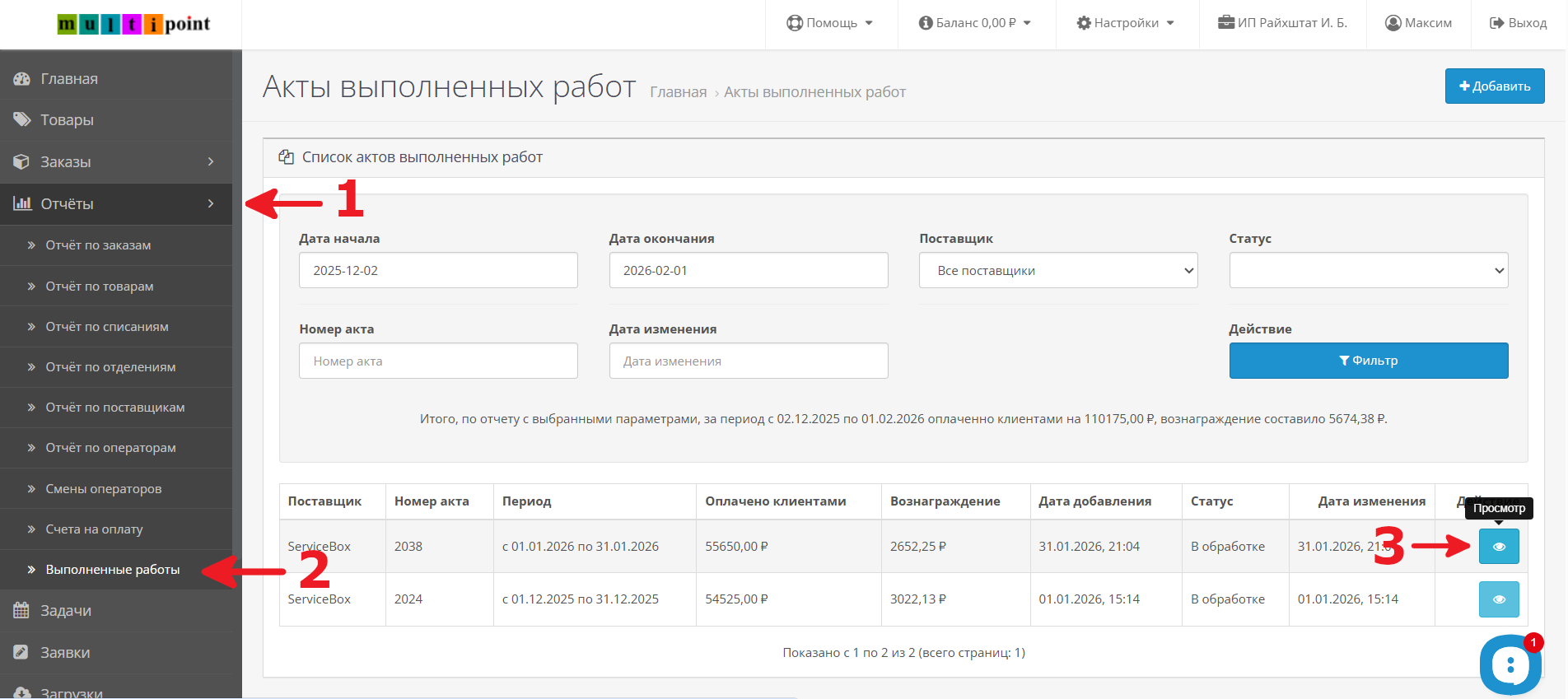
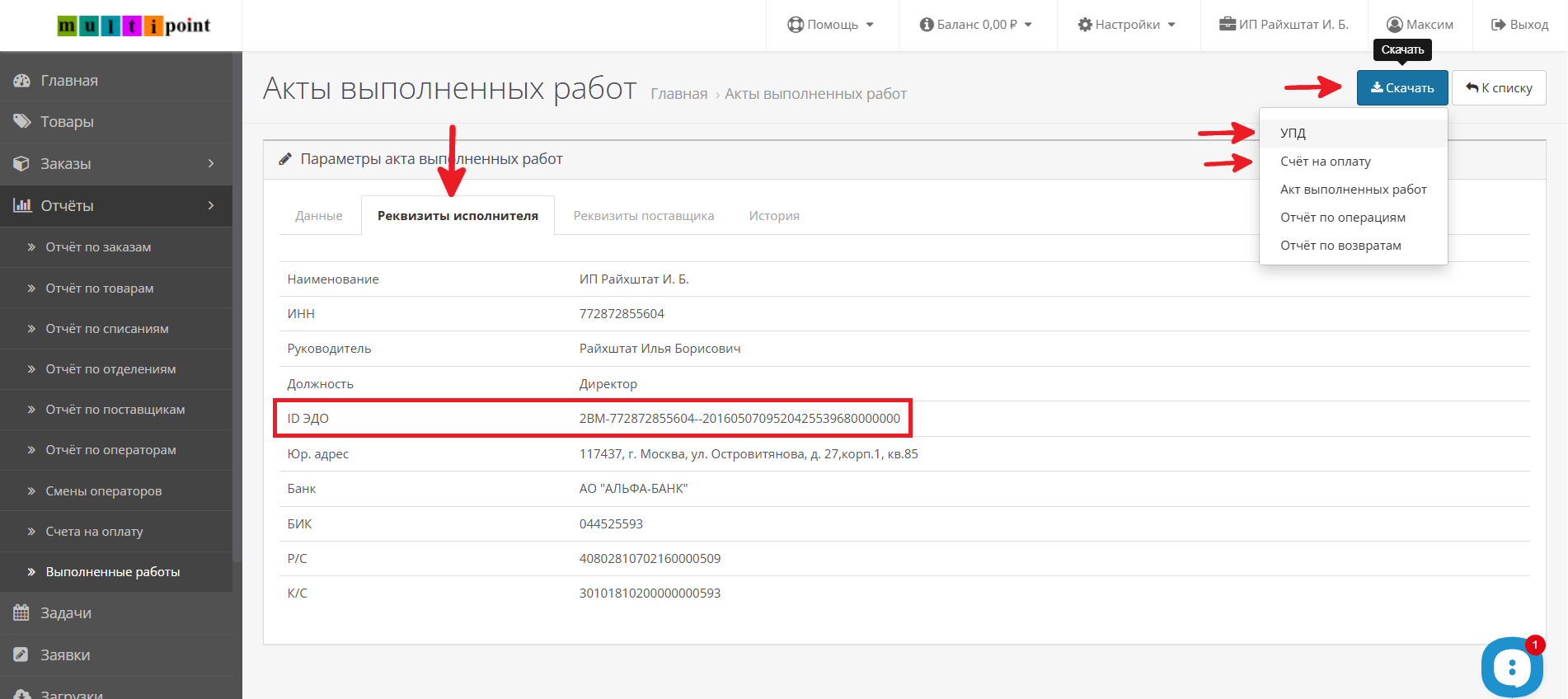
Для скачивания УПД, откройте личный кабинет руководителя https://manager.multi-point.net и перейдите в раздел Отчёты->Выполненные работы найдите последний отчёт по выполненным работам и откройте его.
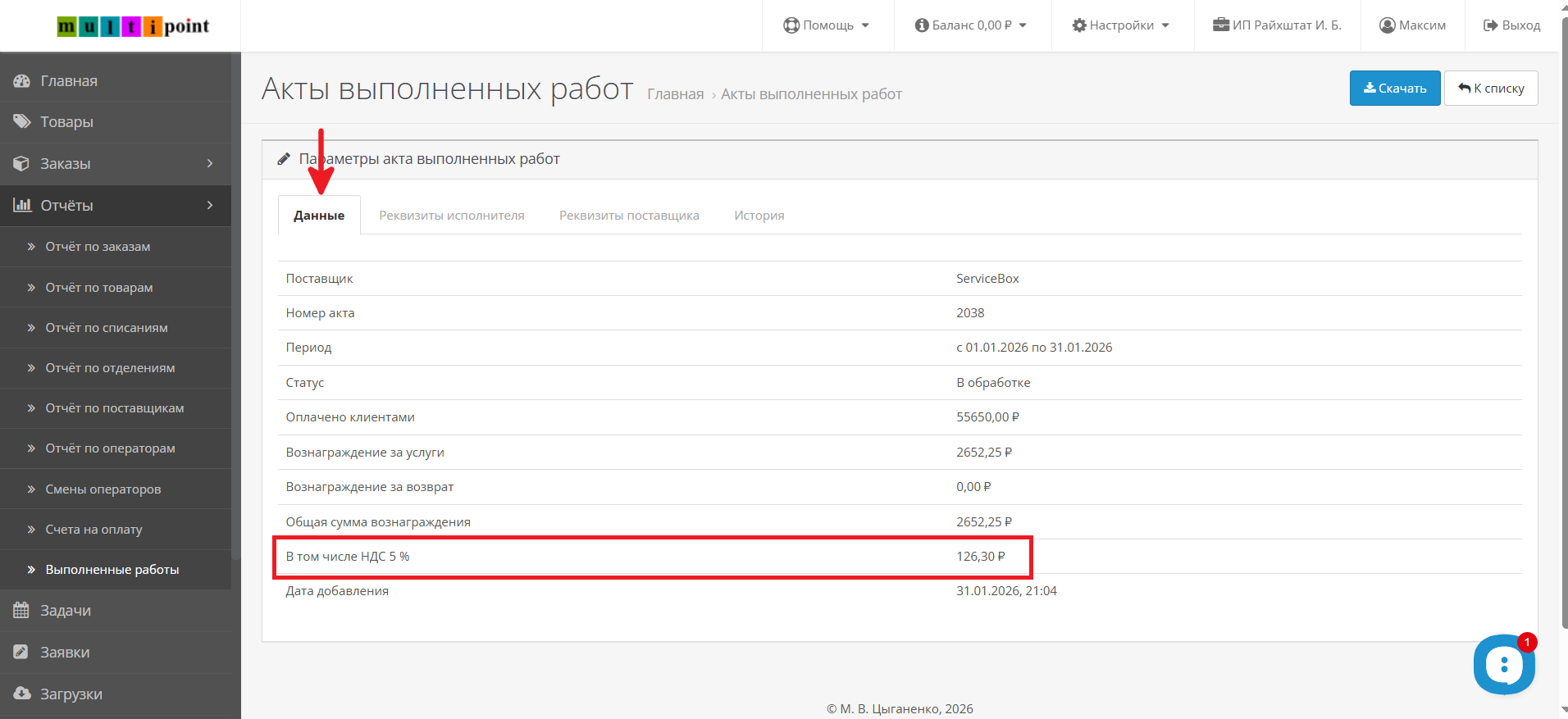
После того, как откроется окно с подробной информацией, на вкладке "Данные" проверьте, что ставка НДС указана корректно
Далее откройте вкладку "Реквизиты исполнителя" и проверьте, что указан ID ЭДО. Если все данные указаны корректно нажмите кнопку "Скачать" и скачайте "УПД" и "Счёт на оплату" к себе на компьютер.
Если у вас не корректно указан НДС или нет ID ЭДО, внесите изменения в настройки договора, как указано в начале статьи, после чего напишите нам на почту pvz@multi-point.net что требуется исправить закрывающие документы, укажите название вашей компании и номер документа, после того, как мы их исправим, вы сможете приступить к отправке документов.
Как отправить документы в ЭДО?
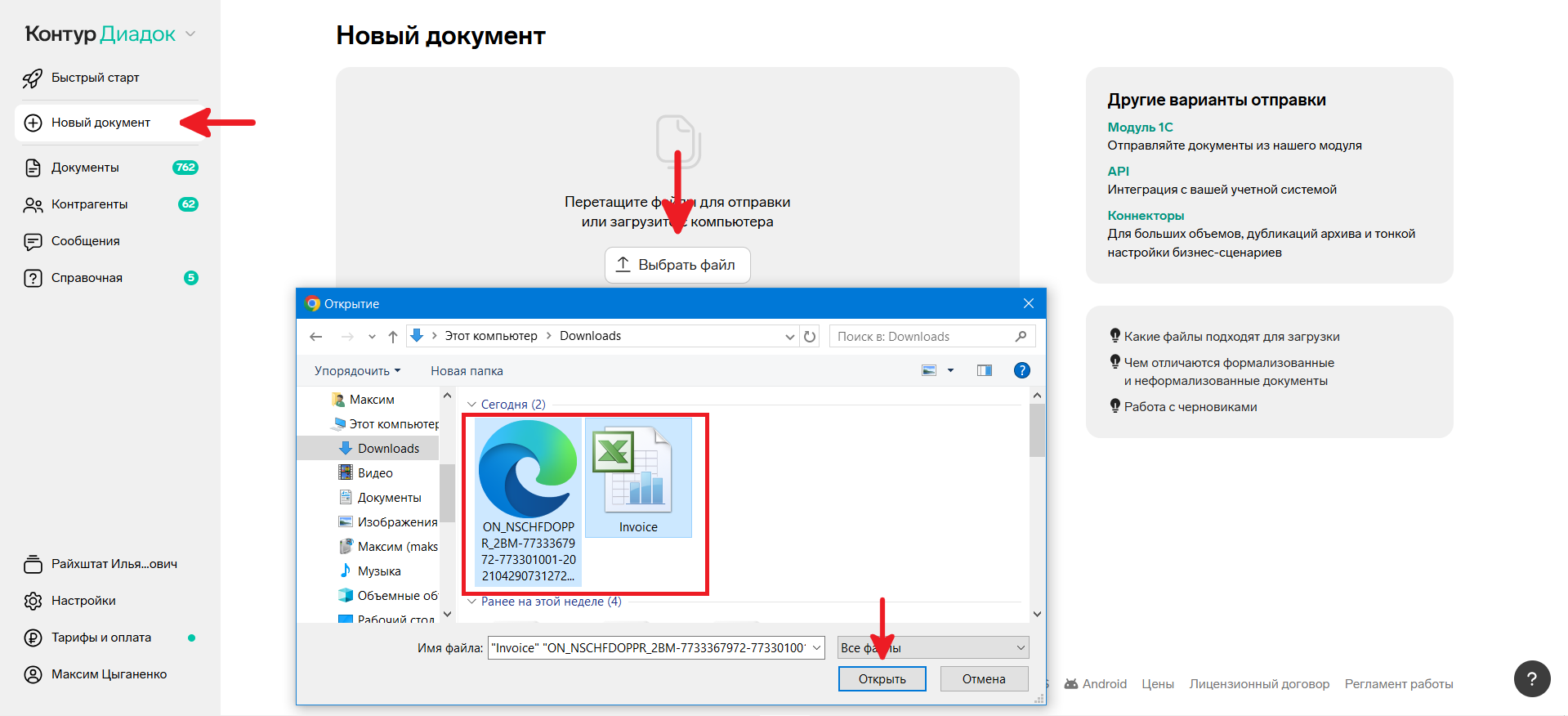
Откройте свою программу электронного документооборота (ЭДО) и перейдите к загрузке новых документов.
Далее все инструкции будут показаны на примере оператора ЭДО "Диадок".
Нажмите кнопку "Выбрать файл", найдите скачанные ранее файлы на своём компьютере, выделите их и загрузите их в программу.
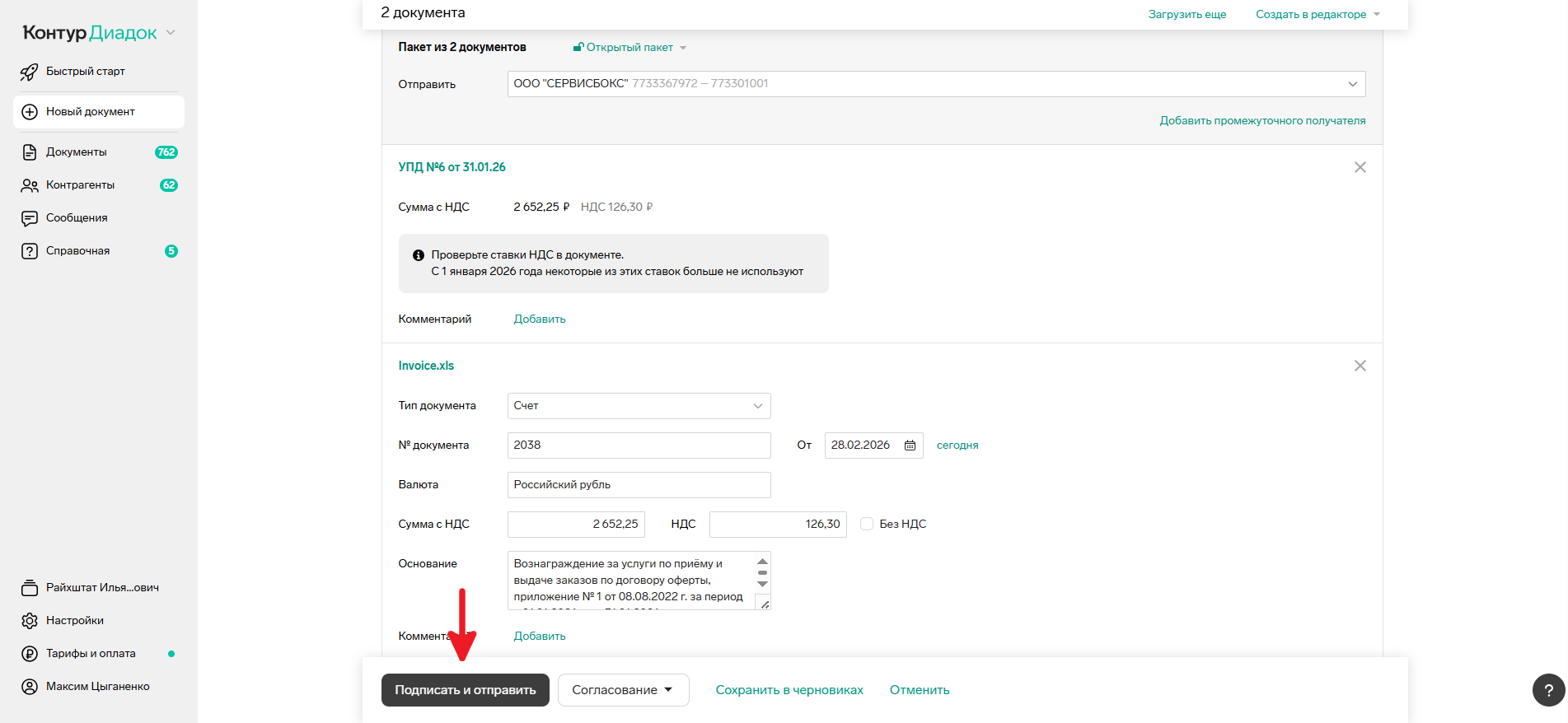
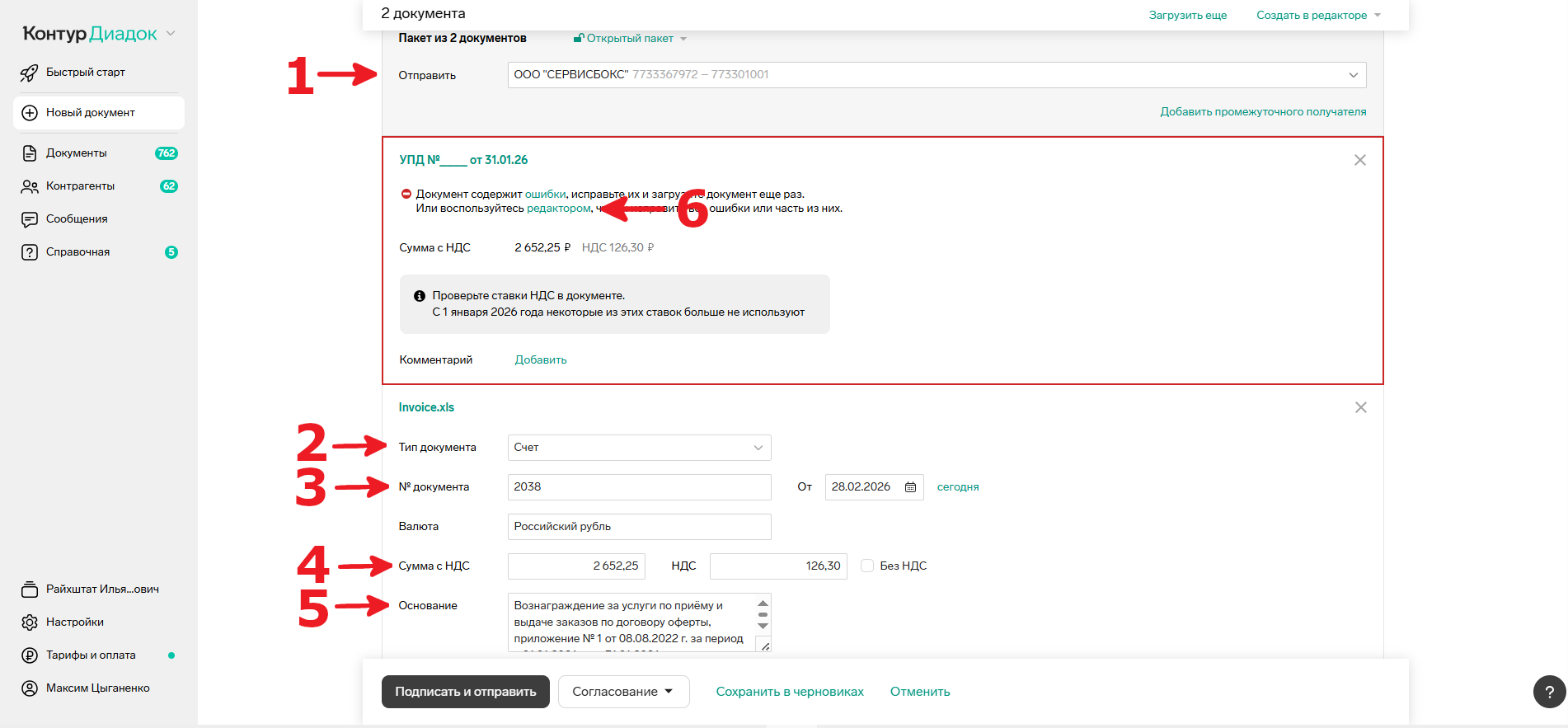
После загрузки файлов в программу, для файла Invoice.xls установите следующие значения:
1. Проверьте получателя документов в поле "Отправить", в качестве получателя должна быть компания ООО "Сервисбокс"
2. В поле Тип документа переключите значение на Счёт
3. № документа заполните в соответствии с номером указаном в файле или отредактируйте файл и подставьте свой номер счёта до загрузки файла в ЭДО
4. Сумма с НДС - укажите итоговую сумму вознаграждения с НДС указанную в файле и отдельно сумму самого НДС или установите чекбокс "Без НДС"
5. Основание - скопируйте из файла наименование работ, услуг и вставьте в это поле
6. Перейдите к редактированию файла УПД №____ от __.__.____ для того, что бы вставить порядковый номер вашего документа в соответствии с вашей бухгалтерией, для этого нажмите на ссылку "редактора"
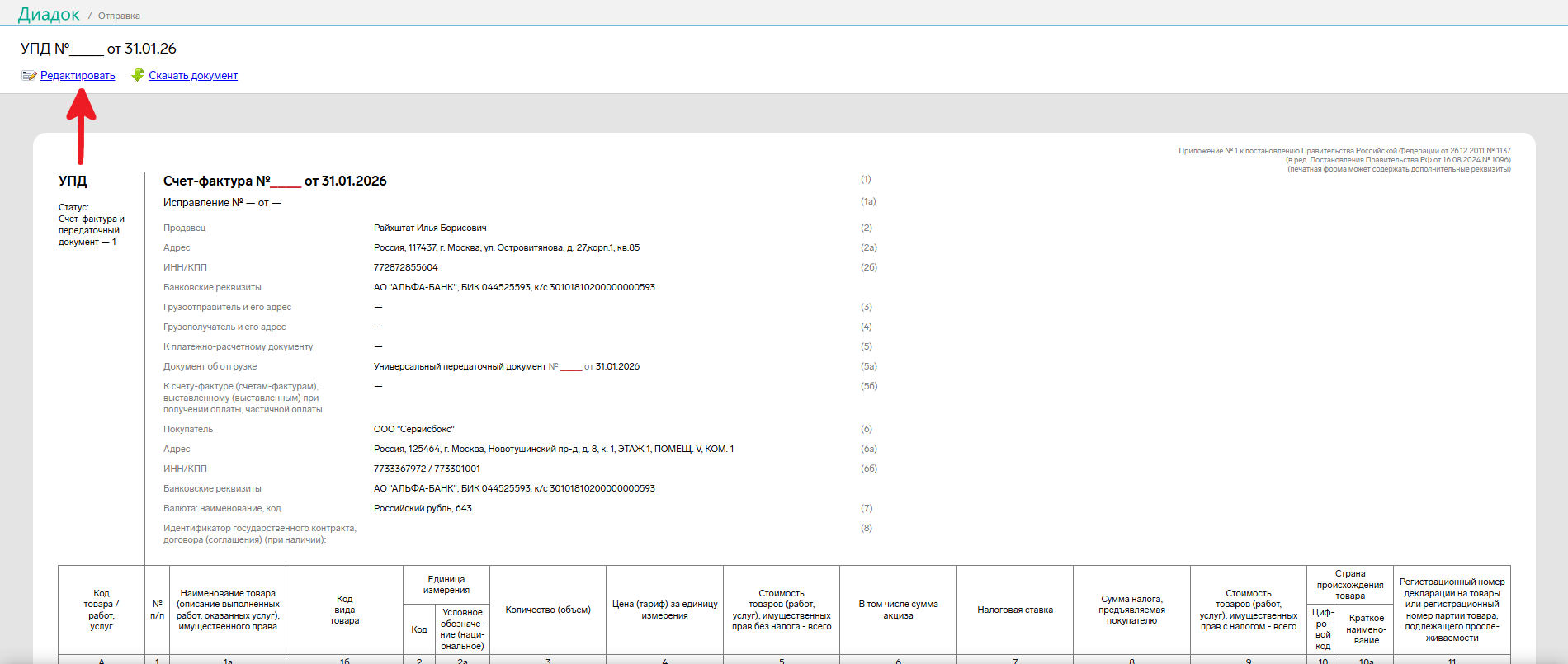
На открывшейся странице нажмите "Редактировать"
В редакторе, в поле "Исходящий УПД №" вставьте ваш номер документа в соответствии с вашей бухгалтерией и нажмите кнопку "Сохранить и перейти к отправке"
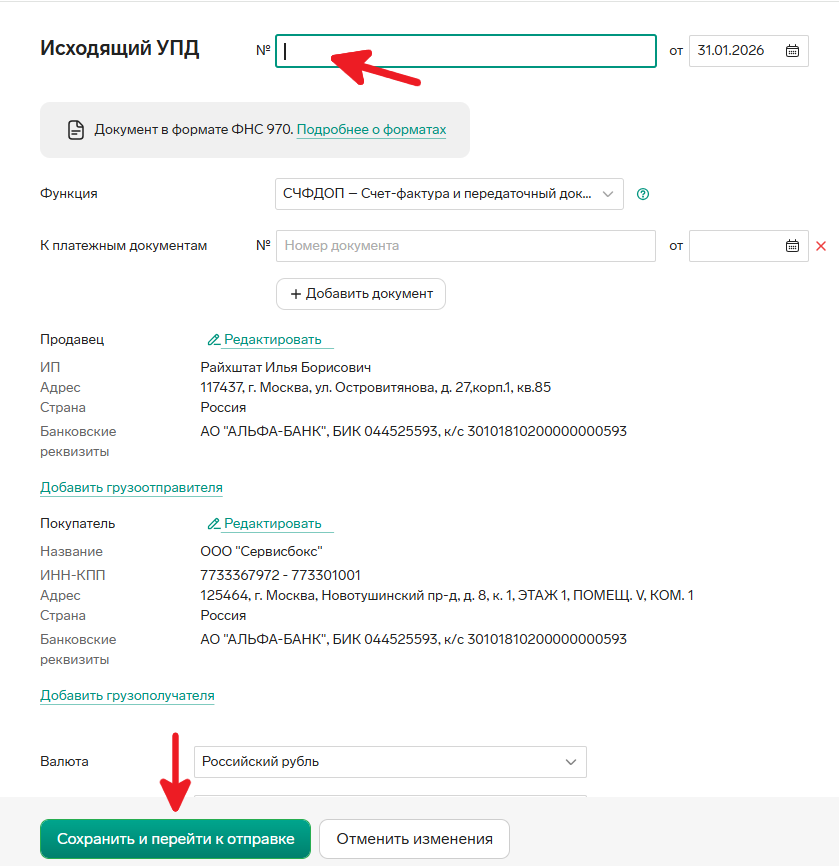
После чего, перейдите на страницу с вашими документами, подпишите и отправьте пакет документов.